 Noti
Noti채팅으론 안 되겠다클로드 코드 + 코덱스 같이 쓰기
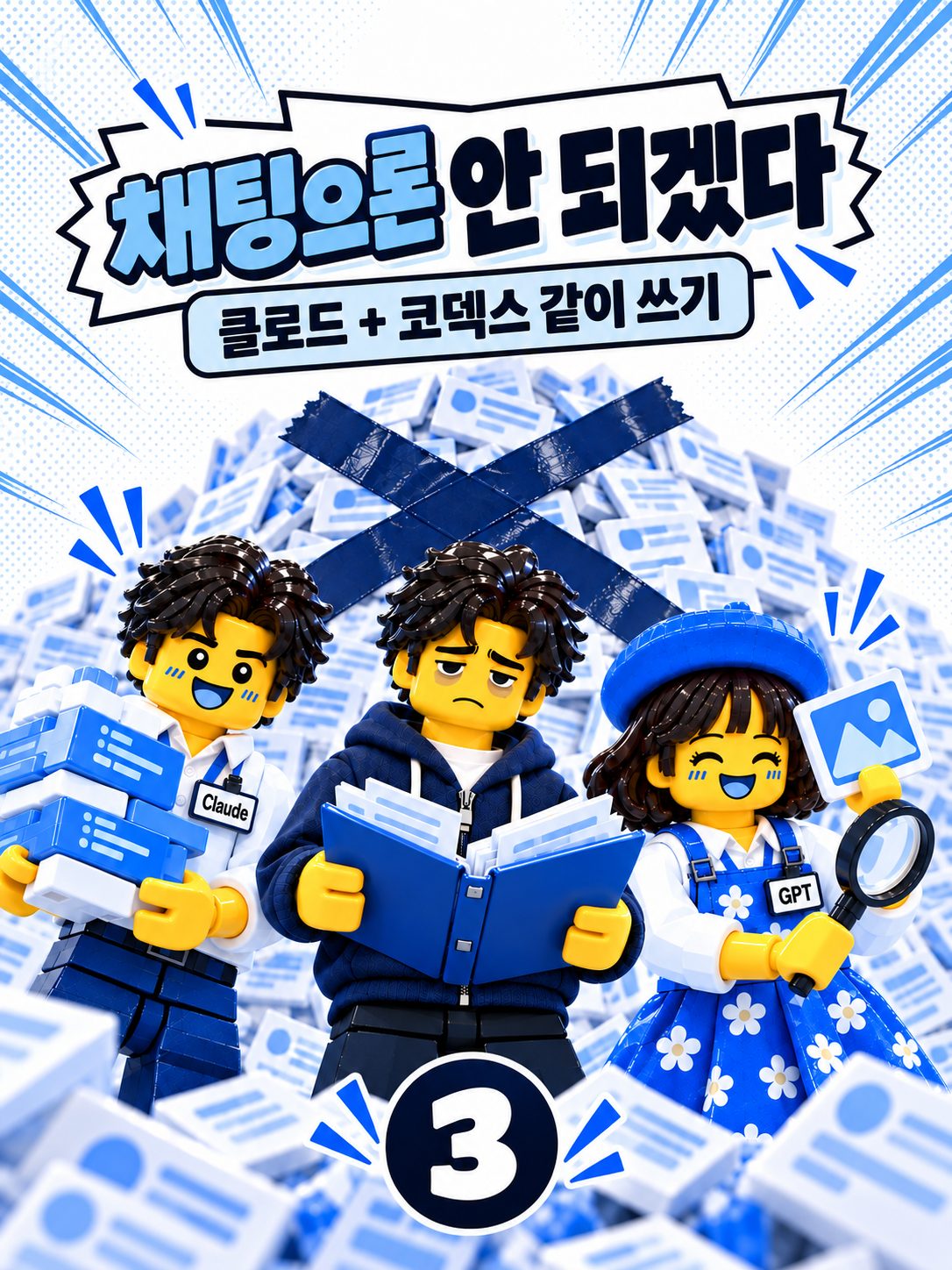
기획서와 시장조사까지는 채팅창으로도 충분했어요. 그런데 코드를 만들기 시작하자 한계가 왔어요.
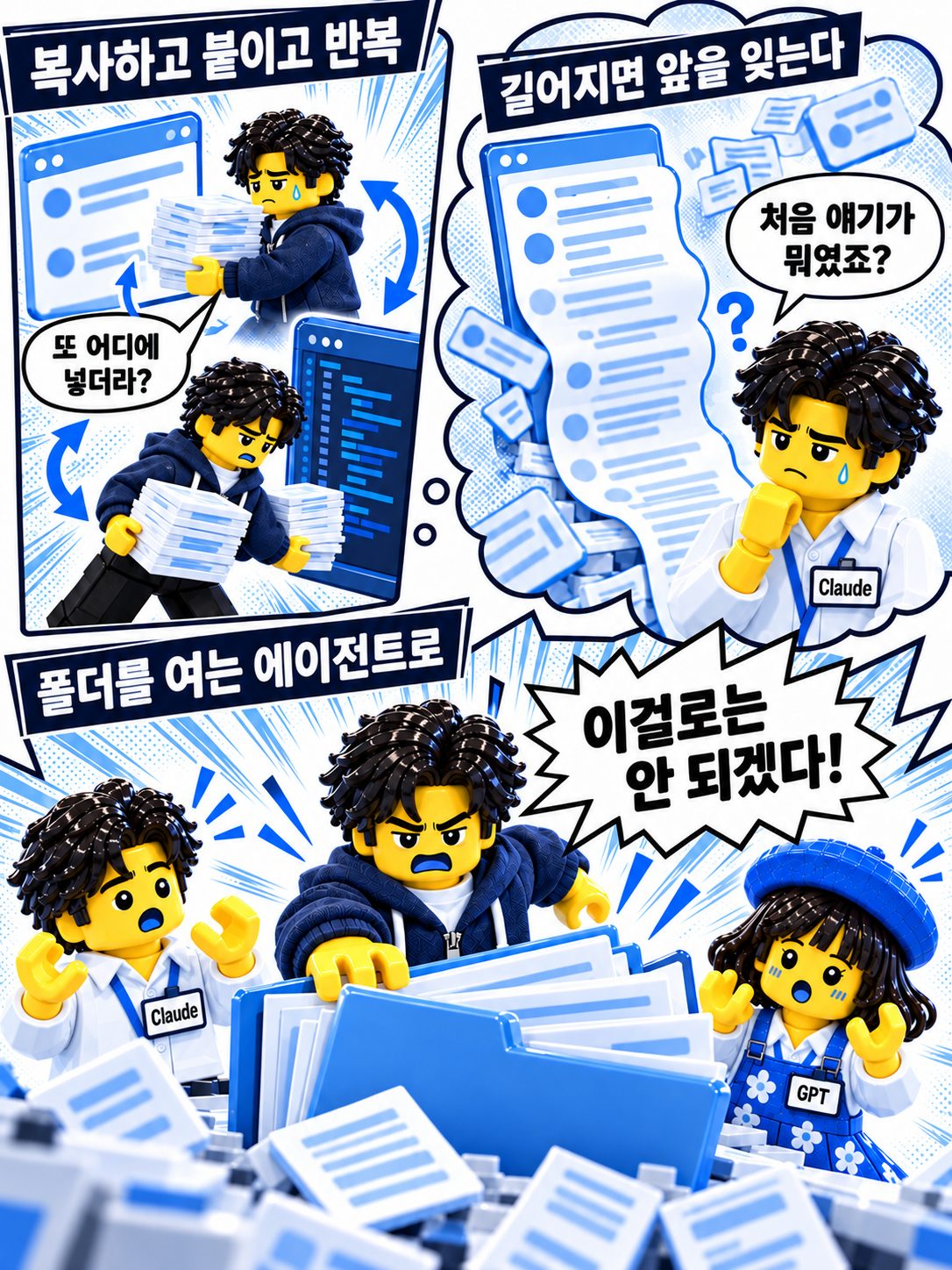
- AI가 준 코드를 복사해서 붙이는 일을 끝없이 반복해야 했어요.
- 대화가 길어지면 AI가 앞 내용을 잊었어요.
- AI는 코드를 직접 실행해 보지 못하니, 되는지 안 되는지는 매번 사람이 확인했어요.
채팅 AI와 코딩 에이전트
그래서 2026년 7월 20일, 코딩 에이전트로 넘어갔어요. Claude Code와 Codex는 채팅창 AI와 두뇌는 같지만 일하는 방식이 달라요.
채팅 AI — 내가 보여 준 것만 보고 말로 답해요. 결과는 채팅창에 남아요.
코딩 에이전트 — 내 컴퓨터의 프로젝트 폴더를 직접 열어 읽고, 만들고, 고치고, 실행해요. 결과는 파일로 남아요.
복붙이 사라지고, 새 대화를 열어도 폴더는 그대로 있어요. 무엇보다 AI가 직접 빌드하고 테스트를 돌려요.
VS Code 하나에 둘 다
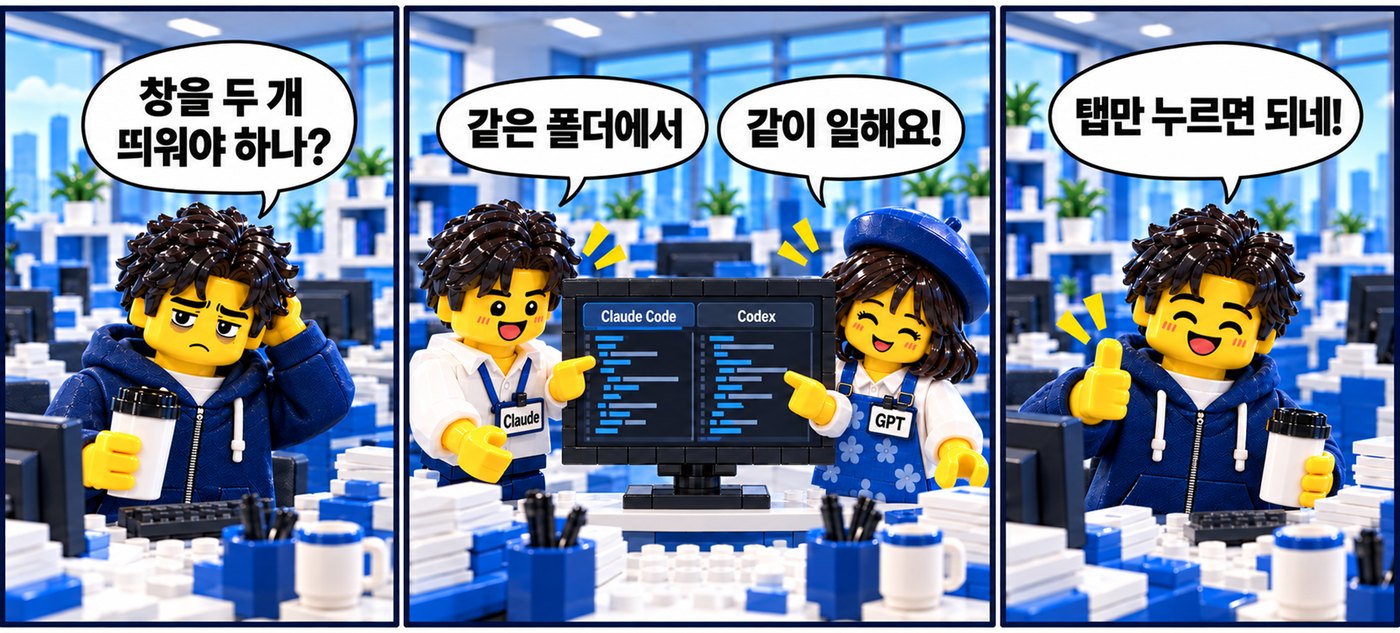
창을 두 개 띄울 필요가 없어요. VS Code(무료) 확장 메뉴에서 Claude Code와 Codex를 설치하면, 오른쪽 AI 창에 탭이 두 개 생겨요.
잘하는 일로 나누기
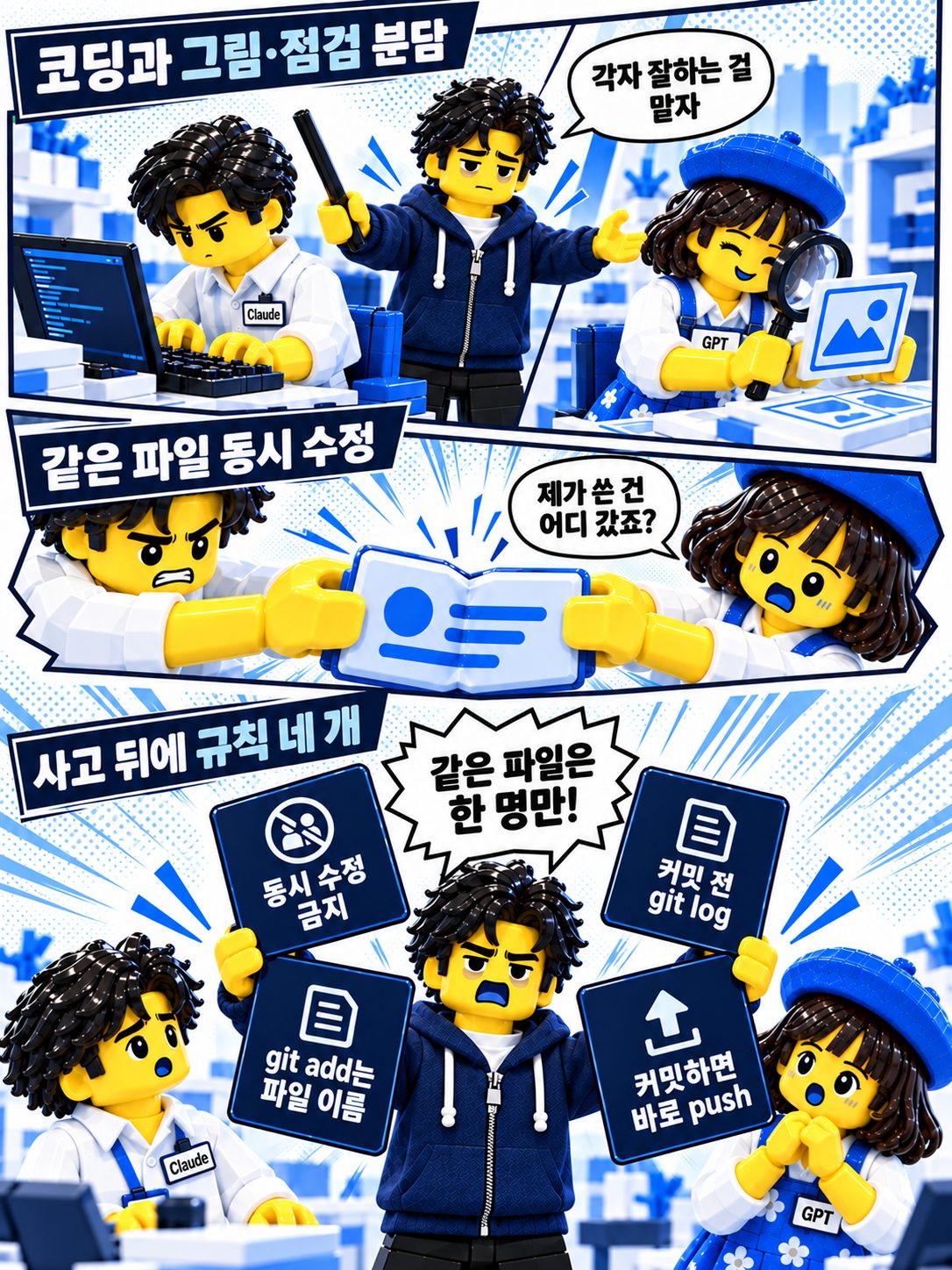
- Claude Code — 코딩. 기능을 만들고, 테스트를 돌리고, 폰에 설치까지 끝까지 끌고 가요.
- Codex — 그림과 점검. 아이콘·홍보 그림은 GPT 쪽이 잘 그려요. 다른 회사 AI라 Claude가 짠 코드를 다른 눈으로 봐요.
방향 잡기와 막힌 문제는 상위 모델로 먼저 굴리고, 방향이 정해지면 개발용 모델이 코드를 짜요. 방향 없이 코딩부터 시키면 비싼 토큰으로 엉뚱한 걸 열심히 만들어요.
같은 폴더에서 생기는 사고, 그리고 규칙 4개
둘을 같은 폴더에서 돌리면 서로의 작업을 덮어써요. 한쪽이 고친 파일을 다른 쪽이 옛 내용으로 덮거나, 갑자기 바뀐 파일을 "누가 바꿨지?" 하며 되돌려요. 그래서 규칙을 정했어요.
① 같은 파일을 동시에 고치지 않기 — 일을 파일 단위로 나눠요.
② 커밋 직전에 git log --oneline -3 — 그 사이 다른 쪽이 커밋했는지 확인해요.
③ git add는 파일 이름으로 — 내가 고친 파일만 담아요.
④ 커밋하면 바로 push — 다른 쪽이 옛 코드 위에서 일하지 않게요.
이 규칙은 AI가 대화를 시작할 때 스스로 읽는 파일(Claude는 CLAUDE.md, Codex는 AGENTS.md)에 적어 둬요. 이 파일 이야기는 6편에서 자세히 해요.
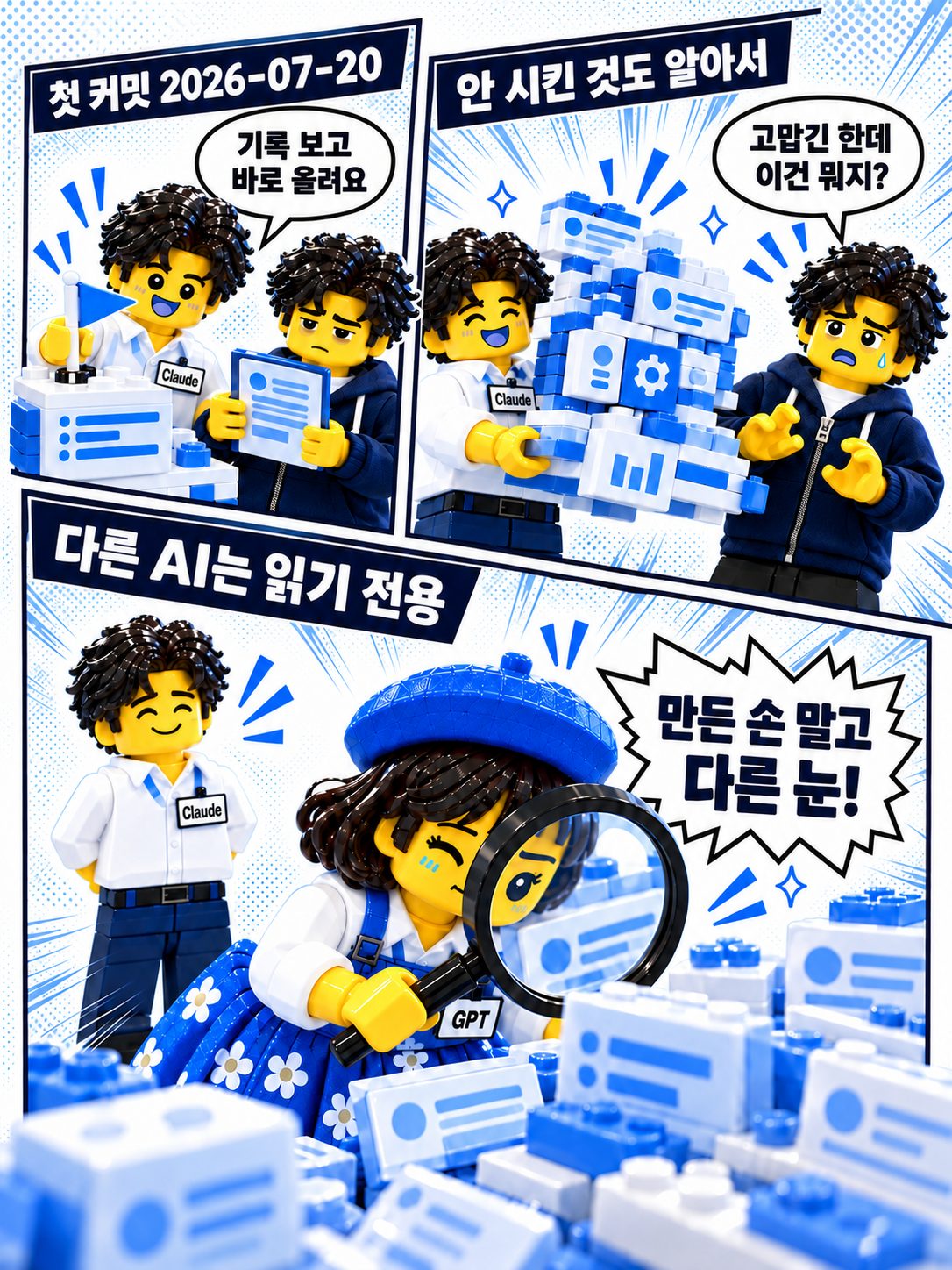
시키지 않은 것까지 — 그래서 다른 눈으로
코딩 에이전트를 쓰면 곧 놀라게 돼요. 시키지 않은 것까지 알아서 만들어 와요. 빈 화면 처리, 오류 문구, 설정 하나까지요. 고맙지만, 내가 정하지 않은 부분이라 확인도 내 몫이에요.
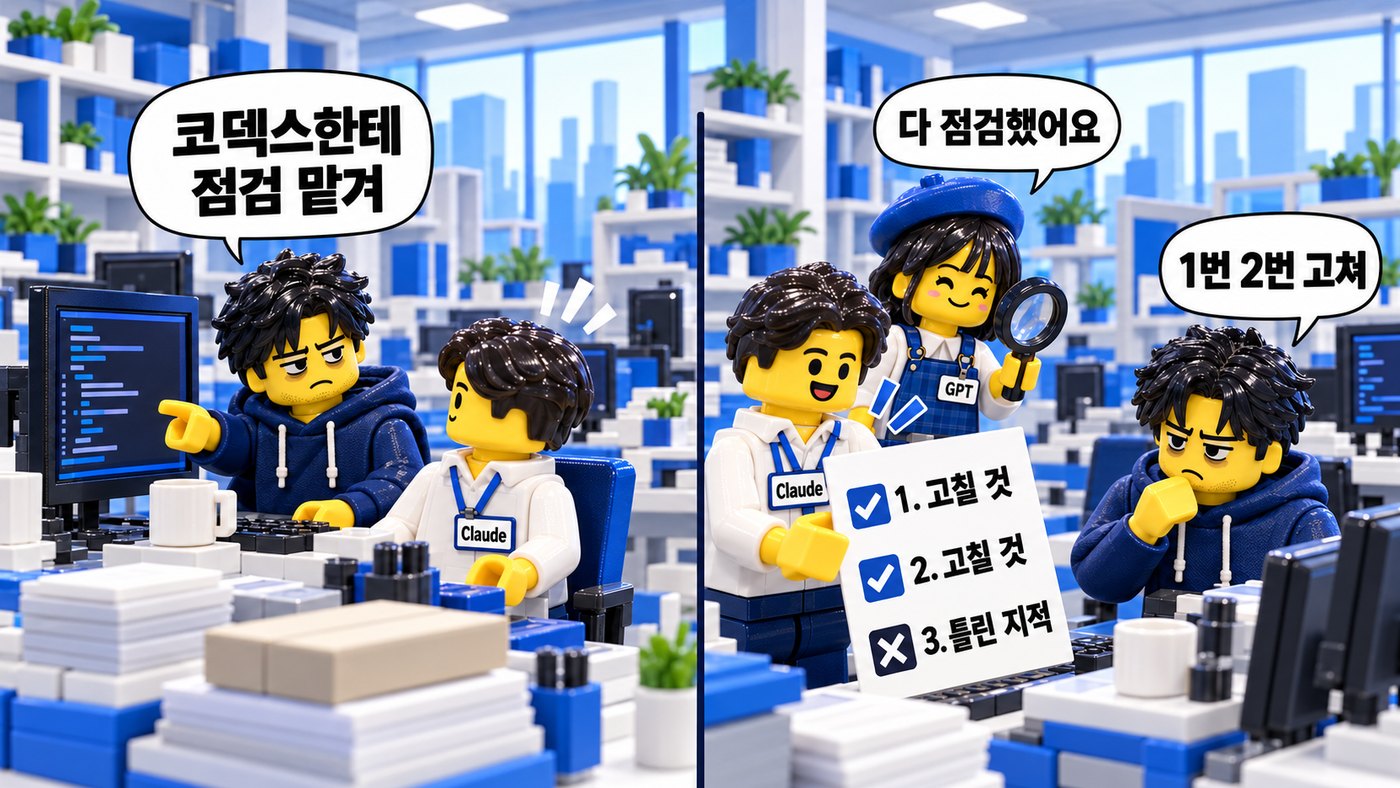
그래서 점검은 다른 AI에게 읽기 전용으로 맡겨요. Claude에게 "코덱스한테 점검 맡겨"라고 하면 Claude가 Codex를 직접 불러요.
BIN=$(ls -d ~/.vscode/extensions/openai.chatgpt-*/bin/windows-x86_64/codex.exe | sort -V | tail -1)
"$BIN" exec -s read-only "이번에 바뀐 코드 점검해 줘"
-s read-only라서 Codex는 읽기만 해요. Codex의 지적도 틀릴 때가 있어서 Claude가 확인한 뒤 정리해 주고, 사람은 "1번이랑 3번 고쳐"만 하면 돼요.
지금은 한마디로
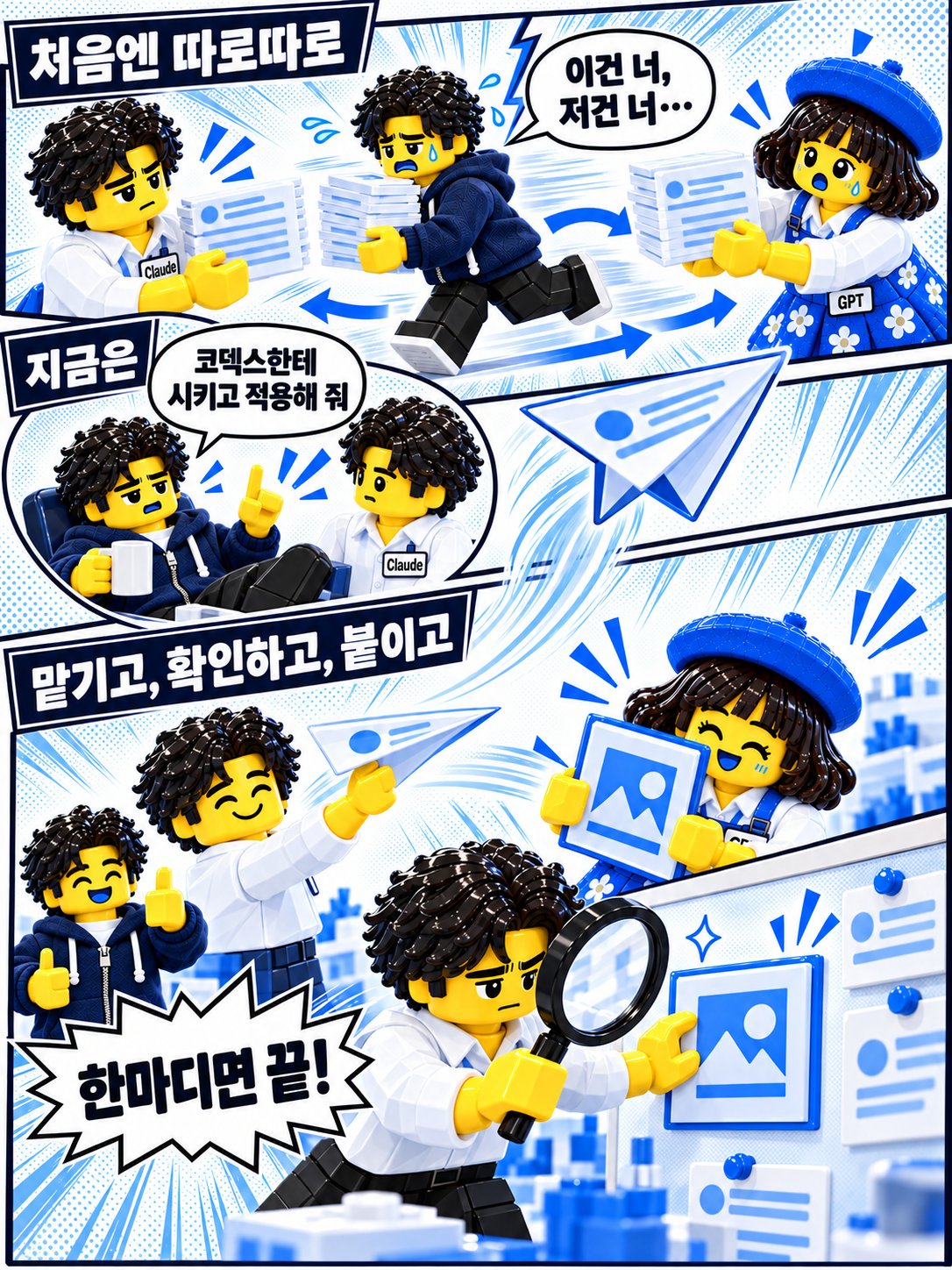
처음에는 Claude 탭과 Codex 탭을 오가며 각각 따로 일을 시켰어요. 한쪽 결과를 복사해 다른 쪽에 붙여 주는 것도 사람 몫이었고요. 지금은 Claude에게 이렇게만 말해요.
그러면 Claude가 Codex에게 줄 지시를 쓰고, Codex를 불러 일을 맡기고, 돌아온 결과를 확인해서 프로젝트에 넣어요. 이 시리즈의 레고 만화도 그렇게 만들어요. Claude가 콘티를 쓰고 Codex가 그리면, Claude가 그림을 열어 글자와 인물을 확인한 뒤 페이지에 붙여요. 사람은 시작할 때 한마디, 끝나면 결과 확인만 해요.
정리
- 채팅 AI는 복붙·기억·실행에서 막힌다 → 폴더를 여는 코딩 에이전트로
- VS Code 하나에 Claude Code와 Codex 탭 두 개
- 코딩은 Claude, 그림과 점검은 Codex
- 규칙 4개: 같은 파일 동시 금지, 커밋 전 git log, 파일 이름으로 add, 바로 push
- 시키지 않은 것까지 만들어 오니, 점검은 다른 AI에게 읽기 전용으로
- 지금은 "코덱스한테 시키고 결과물 적용해 줘" 한마디 — 나머지는 Claude가 맡긴다